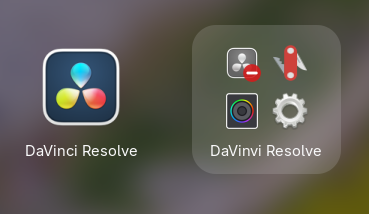
如何在Fedora 43上安装DaVinci Resolve?
如何在Fedora 43上安装DaVinci Resolve?
Frank Fang想要用cli操作的勇士可以阅读第二节
运行环境:Fedora Workstation 43
1. GUI Ver.
利用Github项目DaVinci Helper进行安装
按照README教程下载软件包后,由于该项目疑似废弃,并且Fedora 43的gnome-shell依赖Python 3.14,而该软件默认安装于Python 3.13的site-packages下,所以我们需要进行一些dirty fixes
- 打开终端
- 执行
rpm -ql davinci-helper | grep davinci_helper.main,查看Python包对应目录及Python版本(此处为3.13,其他版本同理) - 编辑
/usr/bin/davinci-helper,在import sys后加上sys.path.insert(0, "/usr/lib/python3.13/site-packages") - 编辑
/usr/lib/python3.13/site-packages/davinci_helper/functions/logic/function_1.py,执行与1同样操作 - 找到第250行,回车,插入(注意缩进!):
1
2
3
4
5
6
# CHECKING IF IS INSTALLED FEDORA 43
elif os_version.find("43") != -1 :
# EXECUTION OF THE FUNCTION THAT INSTALL THE MISSING DEPENDENCIES
check_dependencies_41(library_list) - 编辑
/usr/lib/python3.13/site-packages/davinci_helper/functions/logic/function_4.py,执行与1同样操作 - 编辑
/usr/lib/python3.13/site-packages/davinci_helper/functions/logic/utility.py,在第74行后回车,插入(注意缩进!):1
2
3
4
5
6
7elif os_info.stdout.find("Fedora Linux 43") != -1 :
# SETTING THE FOUND OS VERSION
os_version = "Fedora Linux 43"
# PRINT THE FEDORA VERSION
print(_("You are using a supported OS version : {os_version_placeholder}").format(os_version_placeholder = os_version)) - 复制
/usr/lib/python3.13/site-packages/davinci_helper到/usr/lib/python3.14/site-packages:1
sudo cp /usr/lib/python3.13/site-packages/davinci_helper /usr/lib/python3.14/site-packages/ -r
- 正常打开软件,并按照流程左侧栏目流程(除最后一个)安装
Tips: 如果你的某个步骤出了问题,可以对照
/usr/lib/python3.13/site-packages/davinci_helper/functions/logic/function_x.py查看对应指令,比如我这里Intel显卡驱动安装失败,就可以执行:sudo dnf install -y intel-compute-runtime intel-opencl
2. CLI Ver.
1 | cd ~/Downloads/ |
安装必要依赖后执行安装程序,正常安装
如果依赖已经安装仍然提示Missing,请使用以下指令跳过依赖检验(注意:使用后仅能通过命令行进行安装):
1 | sudo SKIP_PACKAGE_CHECK=1 ./DaVinci_Resolve_20.3.2_Linux.run -i |
由于Fedora特性,如果在安装之后无法打开应用,请尝试:
1 | cd /opt/resolve/libs |
若依然失败,您可以尝试添加gdk-pixbuf2依赖库:
下载gdk-pixbuf2的rpm包后,执行:
1 | rpm2cpio ./gdk-pixbuf2-2.44.4-1.fc43.x86_64.rpm | cpio -idmv |
如果还是失败,您可以在终端中运行/opt/resolve/bin/resolve,查看报错来安装对应lib包
在安装后打开若提示驱动问题,您可以参考安装包自带的Linux_Installation_Instructions.html,安装对应驱动
厂商专有驱动:
- NVIDIA:
sudo dnf install -y akmod-nvidia xorg-x11-drv-nvidia-cuda - AMD:
sudo dnf remove -y opencl-rocr-amdgpu-pro && sudo dnf install -y rocm-opencl rocm-smi rocm-core rocm-hip --allowerasing - Intel:
sudo dnf install -y intel-compute-runtime intel-opencl
mesa开源驱动:
- AMD:
sudo dnf swap -y mesa-va-drivers mesa-va-drivers-freeworld && sudo dnf swap -y mesa-vdpau-drivers mesa-vdpau-drivers-freeworld && sudo dnf swap -y mesa-va-drivers.i686 mesa-va-drivers-freeworld.i686 && sudo dnf swap -y mesa-vdpau-drivers.i686 mesa-vdpau-drivers-freeworld.i686 --allowerasing - Intel:
sudo dnf swap -y mesa-va-drivers mesa-va-drivers-freeworld && sudo dnf swap -y mesa-vdpau-drivers mesa-vdpau-drivers-freeworld
3. 参考资料
- https://github.com/H3rz3n/davinci-helper
- https://github.com/H3rz3n/davinci-helper/issues/114
- https://github.com/H3rz3n/Davinci-Resolve-Fedora-38-39-40-Fix/issues/7
- https://discussion.fedoraproject.org/t/davinci-resolve-does-not-run-in-fedora-39/98897/10
- https://discussion.fedoraproject.org/t/i-cant-install-davinci-resolve-on-fedora-40/119884/3
- https://forum.blackmagicdesign.com/viewtopic.php?f=21&t=166007
喜欢这篇文章的人也看了





评论
匿名评论隐私政策