Linux不是神
Linux不是神
Frank Fang(图:免责声明)
上期视频发布后,得到了各位的各种反响,也看到了一些Linux社区不得不面对的一些问题。本期视频主要是作为补充与更正,感兴趣的各位可以去看一看上期视频。
此外,这次的视频大纲,灵感和部分素材由@BreezeArch提供,
本期视频,我会用完整的时间线讲述新手在使用Linux的众多问题。废话不多说,我们直入正题。
1. 入门
1.1 发行版
(图:Linux发行版树)
这颗庞大的树,是当前Linux的所有发行版,众所周知,入门Linux的第一个步骤就是提前选择好合适的发行版,但对于新手来说,在如此庞大的树中挑选到一个适合的发行版可以是大海捞针,这颗枝繁叶茂的“发行版树”,藏着上百种Linux变体——从Debian、RedHat这样的“源头级”发行版,到Ubuntu、CentOS等衍生分支,再到Gentoo、LFS这类小众定制版,每款都带着截然不同的标签:“滚动更新”“长期支持(LTS)”“源码编译”“商业维护”。对新手而言,这不是“选择自由”,而是“信息过载”——他们既不懂“apt和rpm包管理的区别”,也分不清“滚动更新的新鲜感和稳定性风险”,更不知道“社区驱动和商业支持对日常使用的影响”,只能在杂乱的推荐中盲目试探。最坑的是“极客滤镜下的推荐陷阱”:不少“Friendly Geeker online”会极力吹捧ArchLinux的“高度定制性”,却绝口不提它需要手动配置网络、分区、编译驱动,连桌面环境都要自己安装。如果有人信了这套说辞
(图:ArchLinux的live-cd界面)
下载镜像后对着Live-CD的全英文黑黢黢的终端界面愣了半小时,连“如何挂载分区”的基础命令都不知道,折腾两天后还因没装显卡驱动导致开机黑屏,最终气得删掉镜像放弃。
(图:统计)
事实上,根据2024年的统计,Ubuntu家族占据了68%的新手市场,核心原因就是“开箱即用”
(图:mint的界面和功能)
比如Linux Mint自带打印机驱动、兼容Windows操作逻辑,连软件商店都和手机应用市场一样直观。但新手往往不知道这些“保姆级”选项,反而被“小众高端”的推荐带偏,刚入门就撞上难以逾越的门槛。
1.2 镜像选择
(图:Ubuntu与Linux Mint TUNA源列表)
打开TUNA的下载页,新手会瞬间被一串陌生标签淹没:amd64、armv8l、riscv这些“指令集”后缀,LiveDVD、Server、Desktop这些“镜像类型”,再加上xfce、mate、cinnamon等“桌面环境”选项,每一项都像一道未解的谜题。这些术语背后藏着直接影响使用的关键差异,却没有任何“新手引导”,只能靠自己逐个查资料拼凑答案。先看指令集:amd64对应绝大多数Intel/AMD架构的笔记本和台式机,但新手哪懂“x86架构”的概念?如果误下armv8l版本,烧录到U盘后却无法引导,反复检查U盘、重烧镜像好几次,才发现是镜像选错了架构。再看镜像类型:LiveDVD标注“可直接体验”,新手以为“体验完能直接保存设置”,结果修改的偏好重启后全消失,查了半天才明白这只是“临时测试环境”,要装系统得点专门的安装程序。桌面环境的选择更藏着“隐性坑”
(图:各桌面环境图片)
xfce轻量但功能简陋,适合老电脑却满足不了颜值需求;cinnamon界面精美但占资源,低配机装完会卡顿;mate兼顾平衡却少了特色功能。新手往往凭名字瞎选,比如选了xfce后嫌“界面太老旧”,换cinnamon又发现“电脑卡得动不了”,只能重新下载镜像返工。对新人来说这是极其消耗耐心,这种煎熬感,更凸显了Windows的开箱即用,从而使部分新人装回Windows
1.3 安装系统
在烧录的软件选择上,我不再赘述,这是安装所有非预装系统的必需步骤。与装Windows系统的最大不同是从WinPE转向了Ventoy/Rufus等烧录软件
(图:Ventoy与Rufus的logo)
重点是在Linux的特质——大多数用户并不能完全依赖Linux环境,需要安装双系统
(图:Linux logo与Win logo并排)
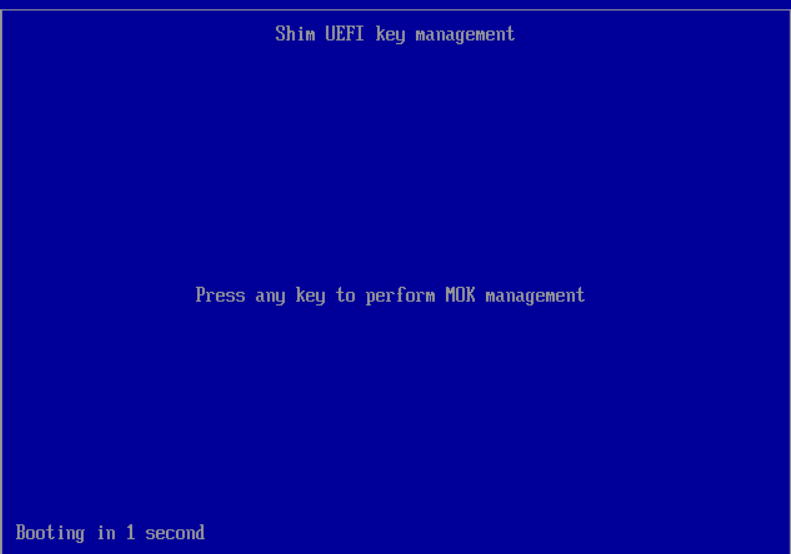
这也就是一大难点但真正的难点是“双系统安装”——大多数人不愿放弃Windows,却对“跨系统协调”毫无概念。首先是BIOS设置:要关闭Secure Boot,否则Linux可能无法加载),调启动顺序,新手对着英文界面找不到对应选项,乱调一通后甚至进不去Windows。至于分区,部分Linux发行版的LiveCD环境会提供自动分区功能。但实际上,自动分区是“套公式”计算“最佳”的分区,但并不符合每个人的使用习惯
(图:虚拟机记录,Deepin自动分区程序)
有些人习惯大量安装软件,但自动分区往往将/home分区设置为最大,/ 分区较小,从而在之后需要大量安装软件的时候可能产生不必要的麻烦,而有的时候有人会往/home分区堆很多东西,但此时/home分区似乎过小,你可以手动拖动中间的按钮来分配,但是如果存储空间有限时,为什么非要有个不必要的/home分区?因此手动分区是更稳妥的选择,但这意味着新手必须先搞懂一堆新概念:/boot要分多大(至少 1GB,存放引导文件),如何与Windows共享/boot、swap分区与内存的比例(内存大于4GB时建议等同内存大小)、/home与 / 的空间分配逻辑,还要选对文件系统(ext4、btrfs各有优劣)。有时候漏分/boot分区,开机卡在GRUB界面,只能重装系统。这些看似“基础”的知识,对零经验用户来说,光是查资料就要花大半天。尽管Windows也需要学习,但是Windows的分区逻辑更简单,工具更直观,教程更多更“保姆级”
2. 使用
2.1 软件安装
(图:Discover商店和pacman -Qs vlc)
Linux的软件安装机制,确实藏着一套“极客式的优雅”——对比Windows里满地飞的.exe安装包、藏在角落的注册表残留,Linux的包管理(APT、DNF)和沙箱工具(Flatpak、Snap)堪称“洁癖福音”:开源软件只需一行命令或商店点击,就能自动解决依赖、规范安装路径,卸载时连配置文件都能一键清空,全程干净得像没装过。比如装个GIMP图像编辑软件,在Ubuntu里输sudo apt install gimp,系统会自动拉取所有需要的库文件,既不用选安装路径,也不用担心捆绑插件,这种“一站式体验”确实比Windows省心。但这套优雅,到了专有软件面前就碎成了渣。
(图:达芬奇官网)
像达芬奇(DaVinci Resolve)这类专业工具,官网只提供.run格式的安装包——表面看和Windows的.exe一样“双击运行”,实际藏着一串暗坑:先在终端输chmod +x DaVinci_Resolve_18.6.3_Linux.run给执行权限;好不容易启动安装程序,满心欢喜打开:
1 | Missing or outdated system packages detected. |
先别说这一堆英文给用户的杀伤力,这些lib开头的软件包我又该怎么去安装呢?安装什么版本架构?找不到的又该用什么替代?这还只是“开胃菜”,真正的噩梦是“依赖地狱”(Dependency Hell)。哪怕是2025年的现代发行版,包管理器再智能,也架不住专有软件的“任性”,用户为了装达芬奇,手动装了旧版的依赖库,结果导致系统自带的Chrome浏览器崩溃(因为Chrome依赖新版库);想卸载旧库恢复,又发现达芬奇会跟着崩——这种“顾此失彼”的困境,别说新手,连 玩了5年Linux的极客都可能卡半天。最后只能妥协用容器(Docker/AppImage/Flatpak)可容器打包又是一门学问;要么放弃达芬奇,要么忍受Chrome用不了。这些问题的根源,在于专有软件厂商对Linux生态的“敷衍适配”——他们既不想遵守包管理的规范(比如打包成.deb/.rpm/.flatpak),又懒得做依赖检测,把“解决环境问题”的锅全甩给用户。当用户发现“装个输入法要查5篇教程,用个剪辑软件要改系统库”,自然会想:“我只是想要一个简便的工具,为什么要受这种罪?”——这种无力感,比任何缺点都更能劝退新手。
2.2 软件适配
随着近两年Linux桌面用户占比渐渐升高、国产信创政策持续发力
(图:UOS与Deepin的logo)
不少专有软件终于放下了“无视Linux”的姿态,纷纷官宣“完成适配”。但当你带着“终于能无缝切换”的期待点开这些软件时,会发现所谓的“适配”更像一场精心包装的“功能缩水秀”——大多是落后Windows版1-2个大版本的“残次品”,只保留最基础的“能用”功能,稍复杂的需求全成了“禁区”,而这种敷衍的后果,最终全压在了用户身上。
(图:腾讯会议Linux版图与Win版图对比)(图:腾讯会议官方网页)
就拿腾讯会议来说,现在的Windows版已经迭代到($版本号),支持虚拟背景虚化、实时字幕翻译、多人互动批注、白板协作等多项办公功能;而Linux版还停留在($版本号)版本,没有批注、字幕,大量功能全部缺失。这些厂商并非没能力做好适配——腾讯能把会议功能做到手机、平板、Windows三端一致,网易云能在macOS上保持功能完整,他们只是觉得Linux用户基数仍小,不愿投入资源做深度适配,只靠“基础版”应付要求。对新手来说,这种“半吊子适配”比“完全不适配”更伤人。你可能因为“Linux无广告”选了它,却发现想听的歌同步不了、开会要的批注用不了、办公要的软件崩不停;花两小时查教程,得到的全是“用Wine试试”“等下版更新”的“曲线救国”回答。更无奈的是,作为一个新手,你几乎没有任何能力解决问题,只能在问题反馈中苦苦哀求厂商的“施舍”。当刚需软件一次次掉链子,当“折腾”成了日常,新手的耐心终会耗尽,最后只能退回熟悉的Windows——毕竟,用电脑是为了解决问题,不是为了忍受问题。
2.3 驱动问题
Linux下的驱动问题,从来不是“新痛点”,而是贯穿系统发展的“历史遗留顽疾”。尽管近年来NVIDIA终于放下姿态(视频:NVIDIA Fxxk You),通过官方闭源驱动解决了显卡适配的核心矛盾——不再让用户在“开源Nouveau驱动性能差30%”和“手动禁用内核模块装闭源驱动”之间挣扎,但这仅仅是拔掉了“最粗的那根刺”,海量外设的适配漏洞仍像细密的针,扎在新手的使用体验里。
(视频:13-trixie实录的USB网卡问题)
13-trixie的USB无线网卡遭遇,就是最典型的“日常暴击”。这张在Windows上插即用的网卡,到了Linux里完全“认生”:插入USB端口后系统毫无反应,几天摸索才找到解决方案——居然要先在终端输入eject sr0弹出伪装成光驱的网卡,网卡才会被识别。更折磨人的是稳定性:它可能30分钟内突然断连,也可能撑到3小时后弹出“网络连接受限”提示,无论哪种情况,都得重复“拔设备→终端输命令→重新插网卡”的流程。新手别说理解“网卡为什么会是光驱”,光是不敢在终端敲代码的恐惧,就足以让他们直接放弃;而现在的zen内核更是选择了device ignore。这种“在Windows里正常工作,到Linux里要靠玄学操作续命”的落差,是劝退新手的第一根稻草。比“不稳定”更常见的是“性能缩水”与“功能残缺”。开源社区维护的驱动虽能让设备“亮起来”,却往往达不到硬件本该有的水准:比如Realtek的千兆网卡,系统默认加载开源r8169驱动时,吞吐量并不能完全达到闭源驱动的的水平,大文件传输时延迟就会翻倍;开源的Mesa驱动,虽支持基础显示,却不兼容部分软件GPU渲染加速,导致渲染时间直接增加几倍。打印机这类刚需外设更是重灾区:部分国产打印机更是没有原生Linux驱动。
(图:CUPS网页)
即便通过CUPS打印系统配置,也必须在CUPS的网页界面选驱动型号,新手连“CUPS是什么”都不知道,更别提排查“打印件上传失败”“双面打印灰显”的问题了。甚至主板自带的PCIe设备也会掉链子,PCIe设备各种认不到,装完厂商/第三方开源驱动还要编辑/etc/modprobe.d/下的配置文件,光是找到这个目录,就足以让新手卡半天。最绝望的是“无驱动可用”的绝境,新手依旧只能哀求厂商的“怜悯”。现实中,大量专业设备根本没有Linux驱动,新手既不会编译社区的第三方驱动,更不可能自己写内核模块。然而大量新手在寻求帮助时,一部分人“高高在上”的表示“没有就自己造”。如果我有这个能力,我又为什么要来求助呢?堪称社区的“何不食肉糜?”
2.4 Shell第一
(图:Konsole的界面)
Linux的Shell(终端),始终是极客圈的“明星工具”——他们能在黑黢黢的窗口里敲几行命令,实现“批量重命名文件”“一键部署服务”“快速排查系统故障”,甚至觉得“用鼠标点图形界面是浪费时间”。但这份“高效”,对新手而言完全是另一番景象:面对空白的命令提示符,他们只会发呆;若终端突然刷出报错,哪怕只是“文件不存在”的小问题,也会瞬间慌神——“我是不是输错了什么?系统会不会崩了?”
(图:一个小错误,类似No such command一类的)
更关键的是,Linux里多数“硬核问题”的解决,都绕不开Shell。比如之前提到的达芬奇依赖缺失,新手得在终端里逐字输入sudo apt install libapr1 libaprutil1 libxcb-composite0,少打一个空格、拼错一个包名,就会提示“无法定位软件包”;想安装.run格式的软件,得先输chmod +x文件名.run赋予执行权限,再输./文件名.run启动安装程序——新手既不懂chmod+x是“给权限”,也不知道./代表“当前目录”,若直接双击.run文件没反应,只会觉得“软件坏了”,根本想不到要打开终端。再到更复杂一些的软件安装
(图:手动去安装NVIDIA的驱动步骤)
整个过程要在终端里完成一整套“操作流”,以手动配置NVIDIA显卡驱动为例:
1
2
3
4
5
6
7
8
9
10
11
12
13
14
15
16
17
18
19
20
21
22
23
24
25
26
27
28
29
30
31
32
33
34
35
36
37#准备工作
#确认显卡型号:
lspci | grep -i nvidia
#禁用 Nouveau 驱动(避免冲突):
sudo bash -c 'echo -e "blacklist nouveau\noptions nouveau modeset=0" > /etc/modprobe.d/blacklist-nouveau.conf'
sudo update-initramfs -u # Ubuntu/Debian
sudo dracut --force # CentOS/RHEL
#下载 NVIDIA 驱动
#前往 NVIDIA 官网,根据显卡型号下载对应的 .run 文件。
#安装驱动
#进入纯命令行模式:
sudo systemctl set-default multi-user.target
sudo reboot
#停止显示管理器:
sudo systemctl stop gdm # GNOME 桌面环境
sudo systemctl stop lightdm # LightDM 桌面环境
#赋予执行权限并运行安装程序:
chmod +x NVIDIA-Linux-*.run
sudo ./NVIDIA-Linux-*.run
#安装过程中选项: 是否注册 DKMS:建议选择 Yes。 是否安装 32 位兼容库:根据需求选择。
#恢复图形界面:
sudo systemctl set-default graphical.target
sudo reboot
#验证安装
#加载驱动模块:
sudo modprobe nvidia
#检查驱动状态:
nvidia-smi
——每个术语对新手都是“新知识”,更别提中途遇到“缺少头文件”的问题,终端弹出满屏“not found libfoo.so”,连极客都要查文档,新手只会直接放弃。这时总有人反驳:“Mint和Deepin不是都做了图形化优化,解决了99%的问题吗?”但恰恰是剩下的“1%”,成了新手的“致命门槛”——这1%不是“可有可无的小功能”,而是“必须解决的刚需问题”:比如Mint里WiFi突然连不上,图形化界面里反复点击“连接”都没用,最终还是要打开终端输nmcli dev status查设备状态、nmcli con up "WiFi名称"重连;Deepin里应用商店没有内容,重启几次都无效,得输sudo apt clean && sudo apt update清理缓存再更新。对新手来说,这“1%的Shell场景”,本质是“100%的障碍”——他们选择Linux,可能只是想“安安静静用电脑”,而非“学习命令行语法”;(平静的海面培养不出优秀的水手,但我TMD是乘客)他们期待“点鼠标就能解决所有问题”,而非“对着黑框框猜报错原因”。当Shell从“极客的效率工具”,变成“新手躲不开的必答题”,那种“明明想省事,却要更折腾”的无力感,比任何缺点都更能劝退他们。毕竟,没人愿意为了“用一次软件”“修一次WiFi”,先去学一门“命令行语言”。
2.5 用户管理员原则
sudo权限是一把的“双刃剑”。极客知道sudo是“临时获取管理员权限”,会谨慎输入每一条命令;但新手可能听信“解决问题要加sudo”,随意复制网上的命令——比如想清理系统被误导,输入了sudo rm -rf /(删除系统根目录),瞬间导致系统崩溃;就算没这么极端,也可能因sudo apt remove删错软件,连带删除依赖的桌面环境,重启后只剩命令行界面,新手只会懵在原地:“我的桌面怎么没了?系统是不是坏了?”他们不会反思“自己输错了命令”,反而会觉得“Linux太不稳定,一点错都不能犯”,事实上,大多数的系统崩溃也确实是不当操作产生。而Windows的傻子原则,比Linux的管理员原则更加适合电脑小白,所以,与其天天“慎其独也”,他们更喜欢随便搞都不会出事的系统。(图:Debian自动更新搞坏系统的脑残例子)
2.6 Windows兼容层(对于单系统用户)
(图:wineHQ网页)
如果新手选择Linux单系统,就等于把自己逼上了“靠Wine续命”的绝路——毕竟太多刚需软件(比如办公软件、单机游戏)没有原生Linux版,只能寄希望于Wine这个“Windows兼容层”。但Wine从来不是“通用设备”,而是“精密仪器”,核心还是新手最害怕的Shell;
(视频:13-trixie游戏崩溃视频)
13-trixie的经历很典型:他玩《千恋万花》,花半小时建了Wine前缀,装了DXVK运行库,好不容易进入游戏,仅仅缩放了一下窗口,便发生了崩溃,重启游戏后发现过的一部分剧情没了,新手如果遇到此类场景,只能大骂这什么烂兼容性。不止游戏,日常软件也常掉链子;
(图:Winehq中Office的兼容性)
显然,即使是安装程序,兼容性绝大多数不佳,更别说软件本体,这些“看似能用却处处受限”的体验,比“完全不能用”更折磨人。如果想提升性能,手动编译DXVK会把新手彻底逼疯。DXVK能够优化部分性能(是让Wine支持DirectX转Vulkan渲染的插件,能大幅提升游戏帧率),但编译它的教科书 是一本《Linux进阶教程》:
(图片:DXVK官网)
作为一个纯小白,13-trixie第一次看到DXVK的时候直接懵了——这东西到底去哪儿下载?他选择了编译安装。折腾半天才发现,光是下载这一步就要先学会“代理上网”,否则GitHub那比蜗牛还慢的速度能让你直接放弃治疗,还没开始就增加了额外的学习成本。
千辛万苦下载下来,还得手动复制粘贴到指定Wine前缀路径;就算这一步蒙对了,系统反手给你来个“显卡不支持Vulkan”——得,硬件直接判死刑,刚才全白折腾。如果放弃DXVK直接用Wine原生方案呢?那性能更是惨不忍睹(毕竟用的是OpenGL),画面渲染各种抽风,根本没法玩。性能损失有多严重?还是拿《千恋万花》来说,Windows 10配一个上古i5核显都稳稳60帧全高画质;换到Linux用原生Wine跑,帧率直接跌到十几帧,场景一复杂直接变PPT,人物卡得像在演定格动画。稍微开个高级渲染选项,游戏秒崩。更别提那些吃配置的游戏,《Cities: Skylines》一代本来就吃内存,在Linux下打开就直接去世。日常软件也好不到哪去——Photoshop CS6的画笔延迟高得离谱,保存文件还得看运气,动不动就玄学报错。
折腾完这一圈,脑子里只剩两个念头:要么滚回Windows,要么妥协装双系统。但双系统那堆破事——引导冲突、分区折腾——又是一个新的大坑等着你跳。
(可插入LinuxTechTips Linux评测)
肯定有人会说:不是有Crossover和Lutris吗?兄弟,说这话的大概率是有“科学上网”能力的海外用户。Lutris装个依赖,在大陆这小破网络环境下(感谢小墙),下载速度堪比卡车拉硬盘。至于Crossover?上期视频说过了——那价格,直接把普通用户劝退。
2.7 双系统的难题
双系统,听起来是兼顾Linux探索与Windows刚需的完美解决方案,但实际操作中对新手而言,隐藏着一连串难以逾越的门槛。首当其冲的是引导冲突问题。安装双系统时,Linux 通常会依赖GRUB引导程序管理启动选项,但Windows的系统更新常常“霸道”地覆盖引导记录,导致重启后Linux选项消失,新手面对黑屏或直接进入Windows的情况,往往手足无措——他们既不知道“修复 GRUB”是什么,更不懂如何用Arch-LiveCD工具执行相关命令。其次是分区空间的“恶性循环”。即便安装时小心翼翼分配了分区,使用中也常会遇到一方空间告急的情况:比如Windows的C盘因缓存膨胀占满,或Linux的根分区因软件安装过多不足。调整分区对新手而言堪称“高危操作”,稍有不慎就可能破坏整个磁盘的分区表,导致双系统数据全部丢失。跨系统文件共享同样棘手。Linux对NTFS格式的读写支持虽有改善,但偶尔会出现权限错乱或文件损坏;而Windows不原生支持ext4等Linux文件系统,新手想在两个系统间传递文件,需依赖安装第三方工具——但这些工具的配置又离不开命令行,再次把新手推向“Shell恐惧”。更隐蔽的是硬件适配的连锁反应。比如笔记本的双显卡切换,在单系统下或许能勉强运行,但双系统环境中,可能出现Linux端独显驱动失效、Windows端核显性能异常的情况,让新手陷入 “两个系统都用不顺畅” 的困境。最后是切换成本的隐性消耗。想在Linux下处理文档后用Windows的专业软件编辑?必须保存、重启、等待系统加载,全程耗时远超预期;想象一下,在某些紧急时刻,在你打开Windows希望稳定解决问题时出现的是频繁的蓝屏和由于时钟错位导致的HTTPS连接不安全,你首先就乱了阵脚。这些问题叠加起来,使得双系统从“解决方案”变成了“新的麻烦来源”,最终让不少新手在反复折腾后,选择退回单一Windows系统。
2.8 deepin/UOS Linux Ver.?
不少人总在安利 deepin 或 UOS 时,眼里闪着光:“看这毛玻璃效果!动画比 macOS 还丝滑!输入法预装了,QQ、微信一键装,连 Wine 都给你配好了,哪像别的发行版还要自己折腾?”(插入原始人UI展示@极客佬独爱哥伦比娅)——确实,deepin 团队在“开箱即用”上下了血本:预装了输入法、内置了应用商店、连 ntfs-3g 都给你配好,开机就能认 NTFS 分区,对刚入坑的新手来说,简直是从“荒野求生”直接跳进了“精装公寓”。但问题是,这间公寓只是样板间好看,等你真正住进去,才发现水管还是漏的、电路还是老的。deepin/UOS 的本质,依然是 Linux——它只是帮你把“输入法怎么装”“Wine 怎么配”这类前期脏活干掉了,但一旦涉及生态底层问题,它和其他发行版一样束手无策。腾讯会议 Linux 版没有批注功能?deepin 用户一样只能干瞪眼;装个老打印机找不到驱动?最后还得打开终端输 sudo apt install 找替代包;想用达芬奇剪片子?依赖缺失的报错照样会糊你一脸,那些缺失的 lib 库你依然得手动装。更讽刺的是,deepin 的应用商店里那些“一键安装”的 Windows 软件,底层调的还是类似 CrossOver 的机制,免费版 Wine 配置的麻烦虽然被隐藏了,但兼容性问题几乎一个没少。最要命的是,deepin 的“友好”反而可能成为新手进阶的绊脚石。因为前期太顺了,他们压根没机会接触分区、引导、依赖这些概念,等哪天系统滚挂(deepin 的更新频率虽慢但也会出问题),或者想装个商店里没有的软件(比如最新版 Blender),就得直面那个从未见过的终端,于是陷入比用 Ubuntu 新手更尴尬的境地:用 Ubuntu 的人至少从第一天起就知道自己得学点命令行,而 deepin 用户被“国产之光”的蜜糖灌得以为 Linux 已经和 Windows 一样傻瓜,结果一遇到硬茬就彻底破防,最后只能感慨“国产还是不行”。
3.结论
综上所述,我的总结是:Linux在目前依然并不适合大部分个人用户的主力系统使用,即使它的已经跨入了用户友好的门槛的一半。但至少在近几年,它并不会走向大众化——并不十分友好的操作引导,较为困难的上手配置,足以完全劝退连Win都用不明白的人了。成为Linux用户的人,大多都具有合格的计算机理论知识(可以理解为Windows上的功底不浅),能够理解操作系统,分区,引导,命令行等基本的计算机概念并且懂得如何使用,因为真正能够学透电脑的基本的人依然占少数,特别是当下“用户巨婴化”的趋势,连Windows 11换个UI都会被喷,更别提如此之高的学习成本。
4. 附:13-trixie与我
上期视频发布后,我留意到了评论区的一条留言:
13-trixie:
因为Windows和Android已经把人泡蜜罐里了,就算Linux再简单,也不愿意学。
而且我就是一Arch用户,Linux本质不是很难,但国内电脑小白一抓一大把,连Win都用不明白的人会折腾X11,Wayland?会学apt?dnf‘?
这种视频我不否认Linux的问题,但本质是用户懒得学,系统简不简单,是其次。
我也是从Windows跳到Ubuntu再跳到Arch的,对照着文档完全可以无脑解决的事,现在居然也成了难度,是我无法想象的。
是用户的问题,我觉得不应该抨击系统难用
这段话的第一句的前半部分我是认可的,但我认为Linux的学习成本仍相当可观。我们在评论区里吵了大约三天,吵了几十条评论,从学习成本到软件适配再到依赖问题。在与他交流的过程中,我突然意识到了为什么大多Linux用户都在疯狂吹捧Linux——没有任何一个人是真正站在了一个小白的视角,几乎没有人客观地去评价,不然你就要喜提一顶“不尊重开源社区”的帽子。
(图片快速堆叠:傲慢?)
某些无良的“Contributor”,在社区中肆意妄为,高傲地扬着头去“指示”那些迫切需要帮助的用户,在评论区高高在上的发表暴论,可谓是“一颗老鼠屎坏了满锅粥”
(图:恶评?)
不好意思,跑偏了。后来的故事大家也都知道了:以13-trixie的低头结束,(图:私信*n)在私信里我们达成了一致,聊了许多对于自由开源的想法,最后做出了这期视频。也是因为他的指导,我终于尝试到了传说中的Arch Linux。
5. 尾声
视频最后,附上评论区的一段话:
我要吃药,我需要一板开盒即吃的药,而不是我还需要去学习他的药代动力学、药理学,才能吃。
我要买房,我需要一个搬家即住的房,而不是我还需要去打灰垒砖做防水才能住。
同样的,我用电脑买手机,我需要一个开箱即用的电脑,而不是我还要去学命令行、学各种语言,才能用。
——@毕偏导
而13-trixie亦表示
如果我去选择一个主力系统,即使我完全掌握Linux,我仍然选择Win。
因为我需要一个可以立即上手去处理我的工作,可以开箱即用的系统,而不是我必须调试十几分钟后还不可用,折腾了半天一崩全完的系统。
我需要一个功能全面,设备支持良好的系统,而不是要反复调设备,软件只是基础版的系统。
而这方面来看,只有Win做到了,Mac略欠火候,Linux未入门槛。
——@13-trixie